התקנת התוסף הרשמי מחנות ChatGPT, אישור החיבור, והצ׳אט הראשון — בלי מצב מפתח ובלי קובץ ZIP.
כדקה ואתם מוכנים לזוזלי
חלק 1 · התקנת התוסף
לחצו על הכפתור, התחברו ל-ChatGPT אם צריך, ואשרו את התקנת התוסף של זוזלי.
נפתח דף התוסף הרשמי בחנות ChatGPT
חלק 2 · אישור החיבור לזוזלי
מיד אחרי ההתקנה ChatGPT יבקש להתחבר לחשבון זוזלי ולאשר גישה. זה אותו אישור שמופיע גם בחיבור הידני — ואחריו הטיולים נשמרים ישר באפליקציה.
- 1
התחברו לחשבון זוזלי
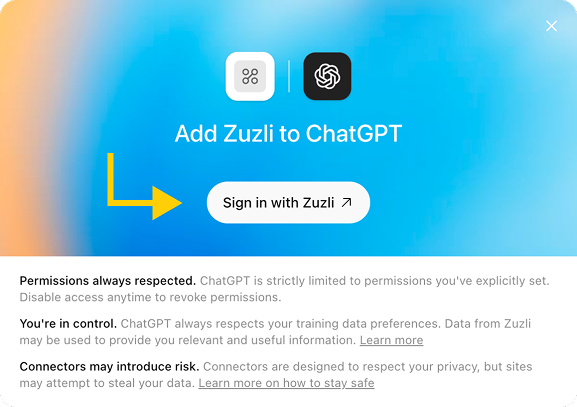
ייפתח חלון התחברות של זוזלי. לחצו על Sign in with Zuzli והשלימו התחברות אם תתבקשו.
- 2
אשרו את החיבור
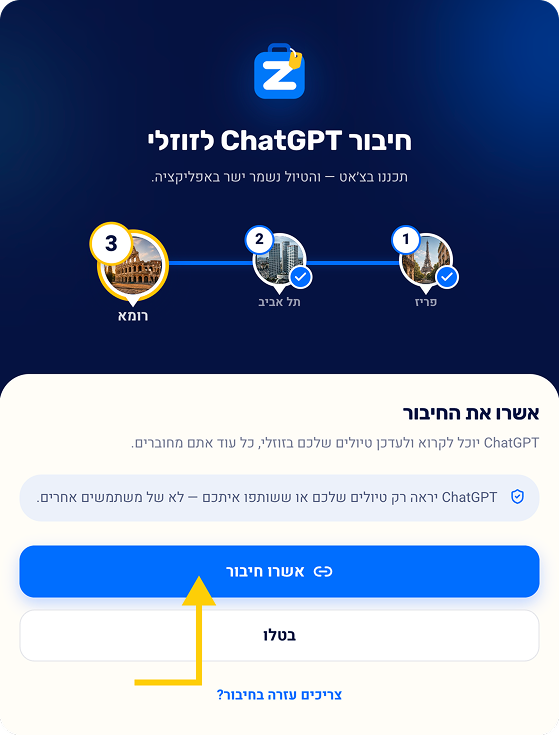
במסך האישור של זוזלי לחצו על אשרו חיבור. אחרי זה התוסף מוכן לשימוש.
חלק 3 · הצ׳אט הראשון
- 1
פתחו צ׳אט חדש ב-ChatGPT
אפשר צ׳אט רגיל — אין צורך ב-Work ובלי @ לכישור נפרד.
- 2
חברו את זוזלי לפרומפט
הקלידו בהתחלת ההודעה:
ואז בחרו את התוסף מהרשימה שתופיע.
- 3
תכננו את הטיול
מיד אחרי @Zuzli אפשר לכתוב את הבקשה. למשל:
- 4
ואתם מוכנים לזוזלי!
זוזלי ישאל שאלות רלוונטיות ויבנה טיול מלא ישירות באפליקציה. אפשר תמיד להמשיך באותו צ׳אט, לשאול על הטיולים ולשנות בזמן אמת.
העתיקו את @Zuzli והפרומפט מהשלבים למעלה, והדביקו בצ׳אט
מחברים מאפליקציית ChatGPT בטלפון? מדריך ויזואלי קצר.
צריכים את המדריך הישן לחיבור ידני (מצב מפתח וכישור ZIP)? חיבור זוזלי ל-ChatGPT באופן ידני.
יצירת קשר
לשאלות, תקלות טכניות, בקשות בנושא פרטיות או מחיקת חשבון — כתבו לנו ישירות: