הוספת התוסף של זוזלי ל-ChatGPT, התקנת כישור התכנון והתחלת הצ׳אט הראשון — שלב אחר שלב.
כ-2 דקות ואתם מוכנים לזוזלי
חלק 1 · הפעלת מצב מפתח ב-ChatGPT
- 1
פתחו את ChatGPT במחשב
ההגדרות האלה זמינות בגרסת הדפדפן או באפליקציית המחשב.
- 2
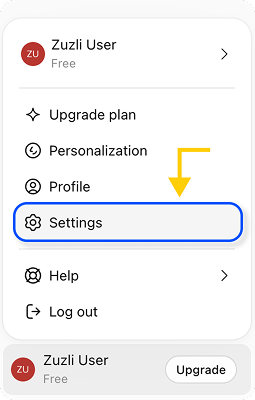
היכנסו להגדרות
לחצו על התמונה שלכם בפינה ואז על Settings.
- 3
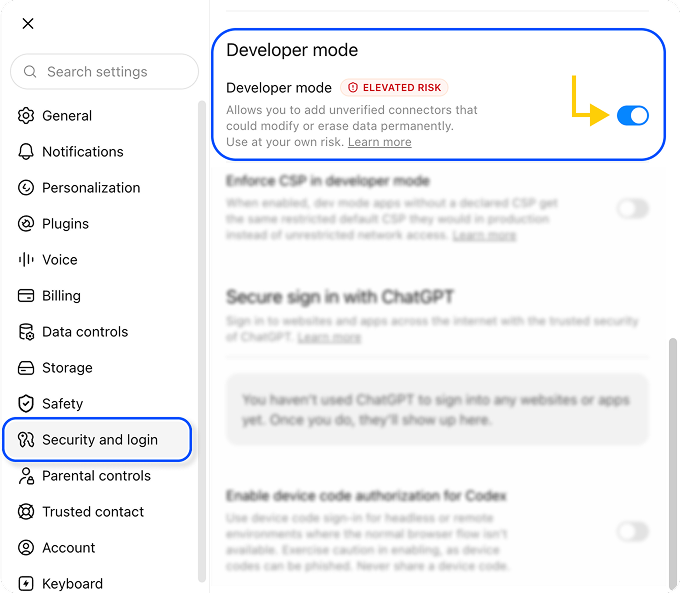
בחרו Security and login
בתפריט הצד של ההגדרות.
- 4
הפעילו Developer mode
יש לגלול מטה עד חלק ה-Developer mode ולהפעיל את המתג. זה מה שמאפשר להוסיף שרת MCP מותאם אישית.
חלק 2 · הוספת התוסף של זוזלי
- 1
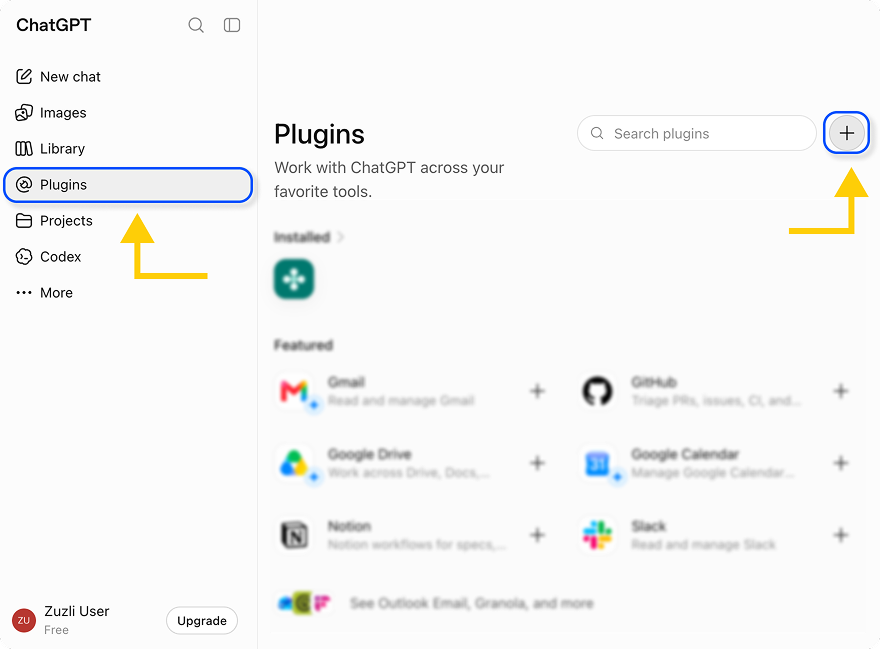
עבור ללשונית Plugins
לחץ על כפתור ה+ שעכשיו זמין בקצה המסך כדי להוסיף תוסף ידנית.
- 2
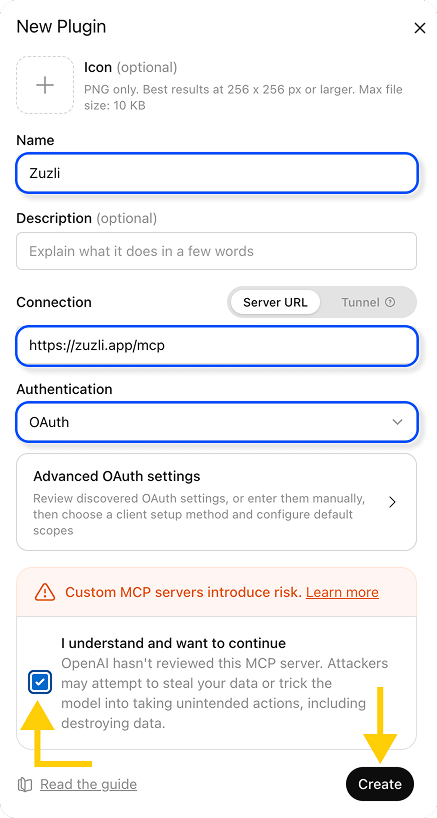
מלאו את פרטי שרת ה-MCP
שם השרת:
כתובת השרת:
אימות השאירו במצב OAuth.
ולא לשכוח לאשר למטה כי אנו מודעים לסיכונים - שכאמור, זה שם רק בגלל שזה במצב Dev. בהמשך נעבוד מחנות התוספים של OpenAI ולא יהיה צורך בכל ההפחדות הללו :-)
לחצו על Create כדי להמשיך.
- 3
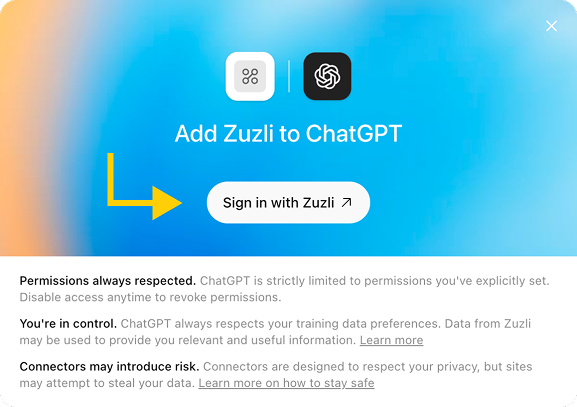
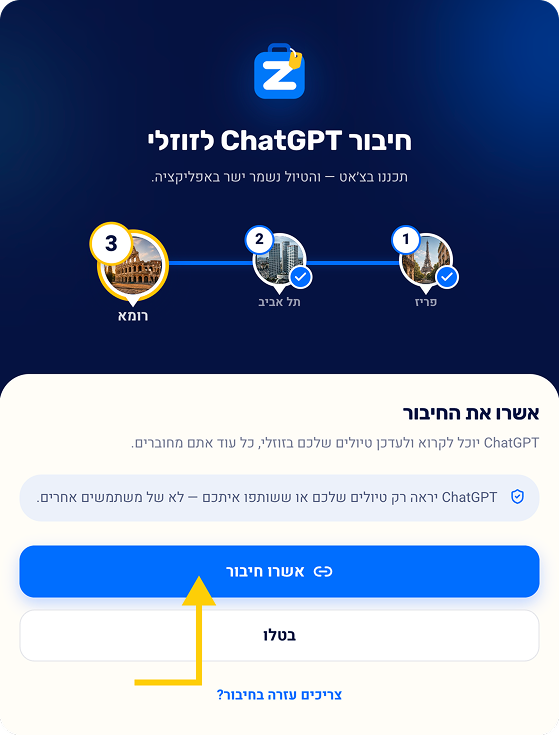
התחברו לחשבון זוזלי
ייפתח חלון התחברות של זוזלי. אשרו את הגישה, וזוזלי יופיע ברשימת התוספים.
חלק 3 · התקנת כישור התכנון של זוזלי
התוסף נותן ל-ChatGPT את היכולת לקרוא ולעדכן טיולים. הכישור (Skill) הוא מה שמלמד אותו לתכנן כמו זוזלי: בעברית, לפי סדר גיאוגרפי, עם זמנים ריאליים, טיפים ותוכן לכל תחנה. מומלץ להתקין את שניהם בשלב הזה. בהמשך, כאשר זוזלי יתווסף כתוסף רשמי בחנות התוספים של OpenAI - גם החיבור לשירות זוזלי וגם הכישור (Skill) יגיעו יחד כחבילה אחת נוחה ומהירה להתקנה.
- 1
הורידו את הקובץ
שמרו את plan-with-zuzli.zip במחשב. אין צורך לחלץ אותו.
- 2
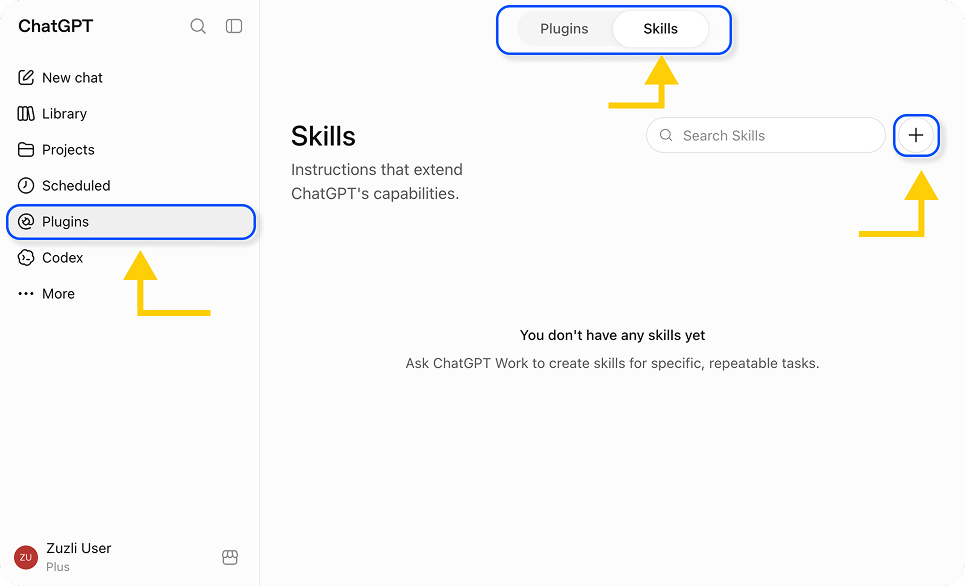
עברו למסך הכישורים
במסך ה-Plugins עברו ללשונית Skills ולחצו על כפתור ההוספה מימין.
שימו לב שבשלב זה נדרש חשבון Pro לפחות כדי להוסיף כישורים בצורה ידנית — כאמור בהמשך שימוש בזוזלי מחנות התוספים תתאפשר בצורה מלאה כולל כישורים מחשבון חינמי לגמרי.
- 3
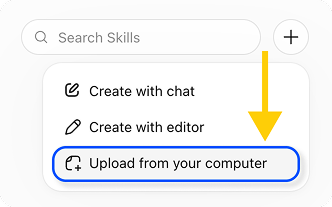
העלו את קובץ ה-ZIP
בחרו בהעלאת קובץ, ובחרו בקובץ ה-Zip שכרגע הורדתם. לאחר סיום ההעלאה והצגת וי ירוק, סגרו את החלונית חזרה למסך הכישורים.
- 4
ודאו שהוא מותקן
הכישור plan-with-zuzli יופיע ברשימת הכישורים המותקנים.
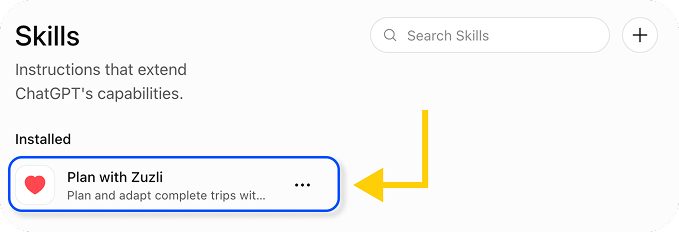
חלק 4 · הצ׳אט הראשון
- 1
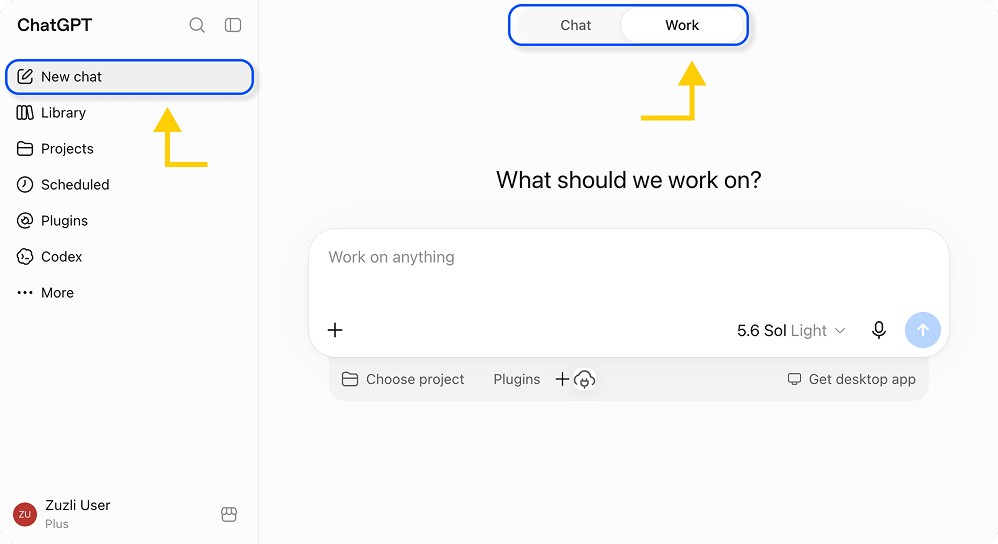
פתחו צ׳אט חדש תחת Work
הצ'אט חייב להיות בתצורה של Work ולא צ'אט רגיל בשלב הזה, כדי להשתמש בכישור שהוספנו. כאמור, כשנעבוד ישירות מחנות התוספים הרשמית נוכל לעבוד גם בצ'אט רגיל בלי בעיה (ובלי חשבון Pro).
- 2
הכנת הפרומפט
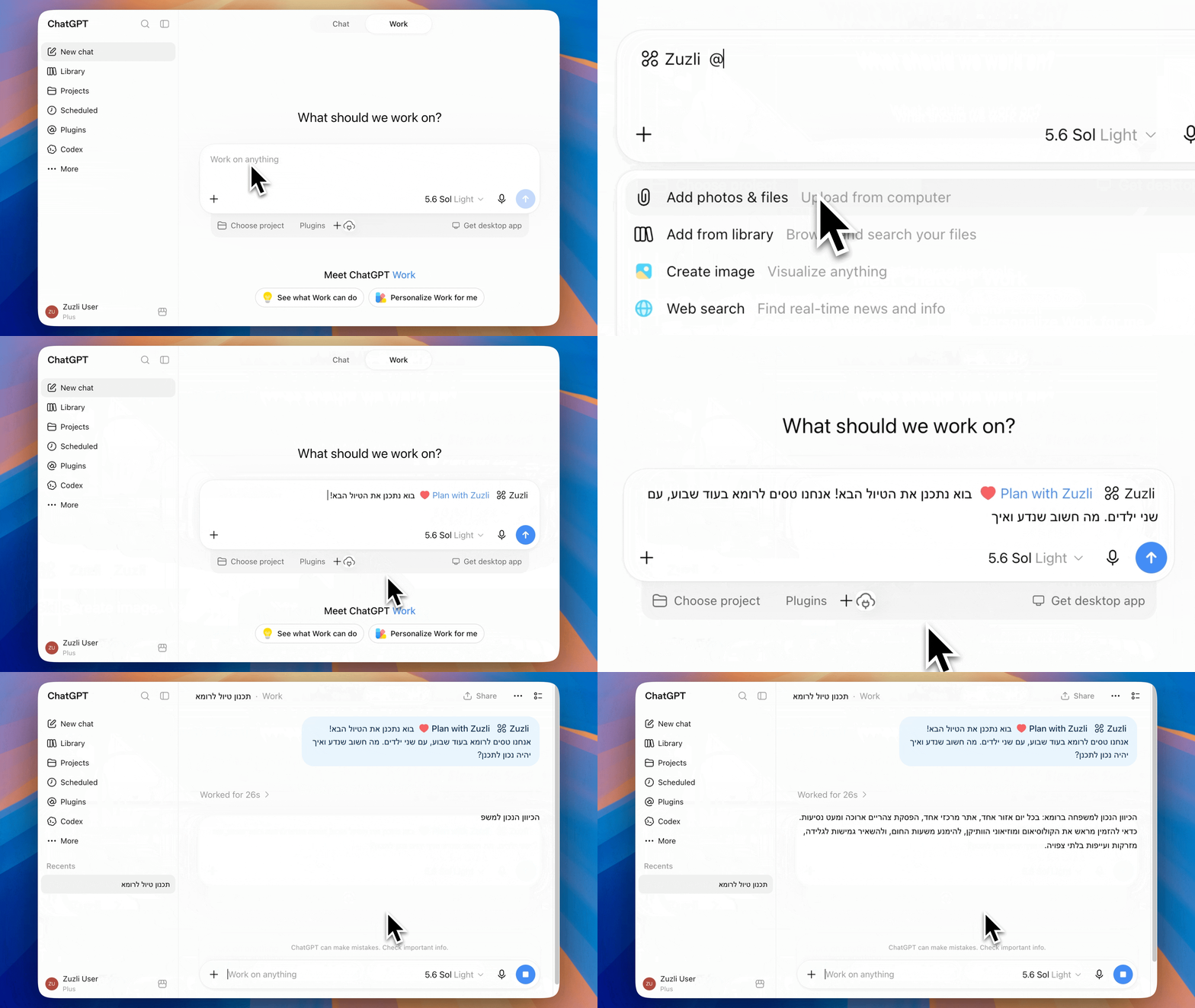
כדי לדבר עם זוזלי, התחילו את הצ'אט עם חיבור התוסף ע"י הקלדה של:
ואז בחירה של התוסף מהרשימה שתופיע.
מיד לאחר מכן יש להוסיף את ה-Skill בצורה ידנית בצורה דומה, ע"י הקלדה של:
ובחירה של ה-Skill.
- 3
עכשיו תכננו את הטיול!
מיד אחרי שהוספתם את התוסף ואת הכישרון - אפשר להמשיך ולתכנן את הטיול הראשון שלכם. למשל:
- 4
ואתם מוכנים לזוזלי!
זוזלי ישאל שאלות רלוונטיות ויבנה טיול מלא ישירות באפליקציה. אפשר תמיד להמשיך באותו צ׳אט Work או לפתוח חדש, לשאול על הטיולים ולשנות בזמן אמת.
יצירת קשר
לשאלות, תקלות טכניות, בקשות בנושא פרטיות או מחיקת חשבון — כתבו לנו ישירות: